Формат SVG
Scalable Vector Graphics. Логотипы, иконки, схемы и графики, которые должны масштабироваться без потери чёткости.
Обновлено
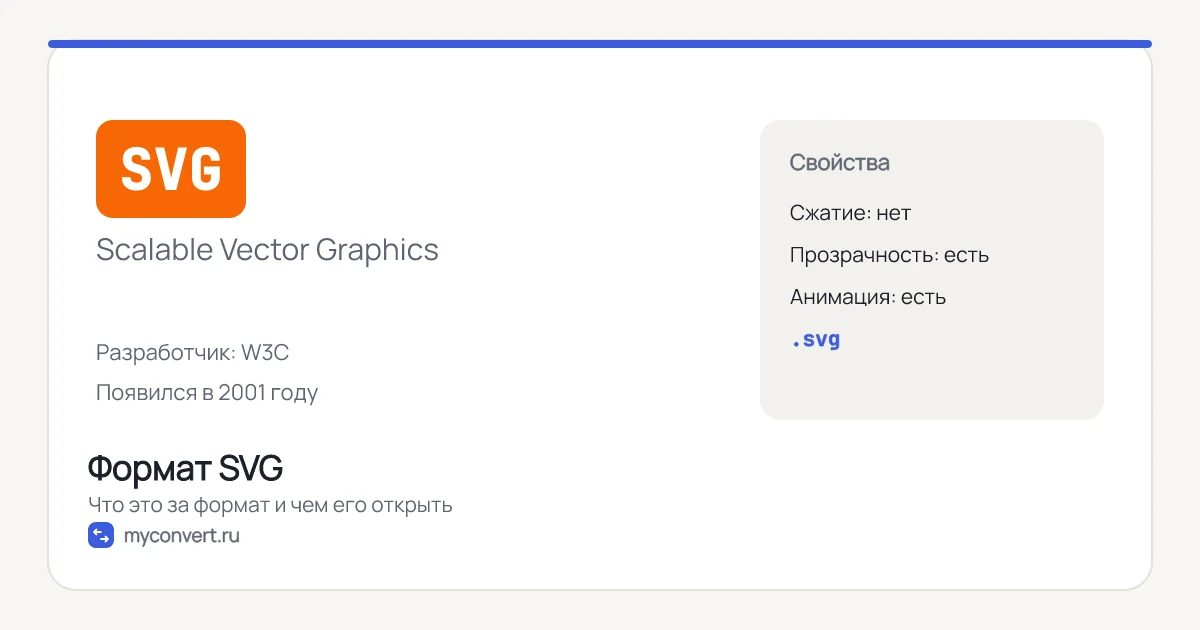
SVG — это не картинка в привычном смысле, а инструкция по рисованию. Вместо сетки пикселей файл содержит описание фигур: линий, кривых, многоугольников, заливок и градиентов. Браузер или редактор читает эти инструкции и отрисовывает изображение под тот размер, который нужен прямо сейчас.
Отсюда главное свойство формата: масштабируемость без потерь. Один и тот же файл одинаково чётко выглядит на иконке в 16 пикселей и на баннере во всю стену, потому что каждый раз рисуется заново, а не растягивается.
Что это даёт на практике
Логотип в SVG не нужно готовить в пяти разрешениях под разную плотность экранов — хватает одного файла. Весит он при этом обычно меньше, чем растровая версия: описание десятка фигур занимает пару килобайт.
Поскольку внутри лежит текст, SVG прекрасно сжимается при передаче, поддаётся правке в обычном редакторе и умеет анимацию средствами CSS.
Где начинаются ограничения
Фотографию в SVG не сохранишь: её нельзя описать набором фигур. Формат предназначен для графики — логотипов, иконок, схем, диаграмм.
Вторая сложность — совместимость за пределами браузера. Многие формы загрузки SVG не принимают из-за возможности встроить в файл скрипты. Офисные пакеты вставляют вектор с оговорками, службы печати чаще просят растр, а конструкторы сайтов иногда требуют PNG.
Перевод в растр
Когда нужен именно пиксельный файл, помогает конвертация SVG в PNG с указанием нужной ширины. Важная деталь: если в файле есть текст, набранный системным шрифтом, при растеризации шрифт может не подгрузиться. Надёжнее заранее преобразовать текст в кривые в редакторе — тогда буквы станут обычными фигурами и отрисуются одинаково везде.
Плюсы и минусы SVG
Сильные стороны
- Масштабируется до любого размера без потери качества
- Это текстовый XML: можно править в блокноте и хорошо сжимать gzip
- Поддерживает анимацию и интерактивность
Слабые стороны
- Не подходит для фотографий
- Многие редакторы и формы принимают только растр
- Может содержать скрипты, поэтому сайты часто запрещают загрузку SVG
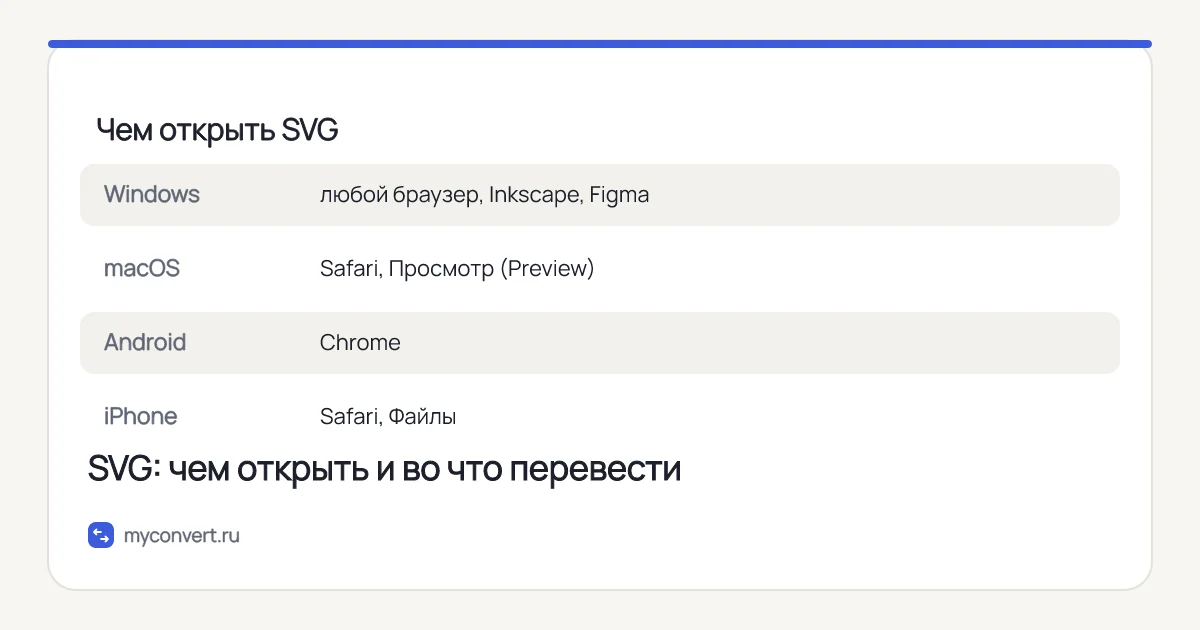
Чем открыть SVG
| Windows | любой браузер, Inkscape, Figma |
|---|---|
| macOS | Safari, Просмотр (Preview) |
| Android | Chrome |
| iPhone и iPad | Safari, Файлы |
| Браузеры | Chrome — да, Firefox — да, Safari — да, Edge — да |
| MIME-тип | image/svg+xml |
Конвертеры с форматом SVG