Сжать PNG онлайн
Бесплатно и без лимитов, до 50 файлов сразу — обработка прямо в браузере
Перетащите файлы сюда или вставьте из буфера (Ctrl+V). Принимаем PNG — до 50 файлов за раз.
Файлы не загружаются на сервер
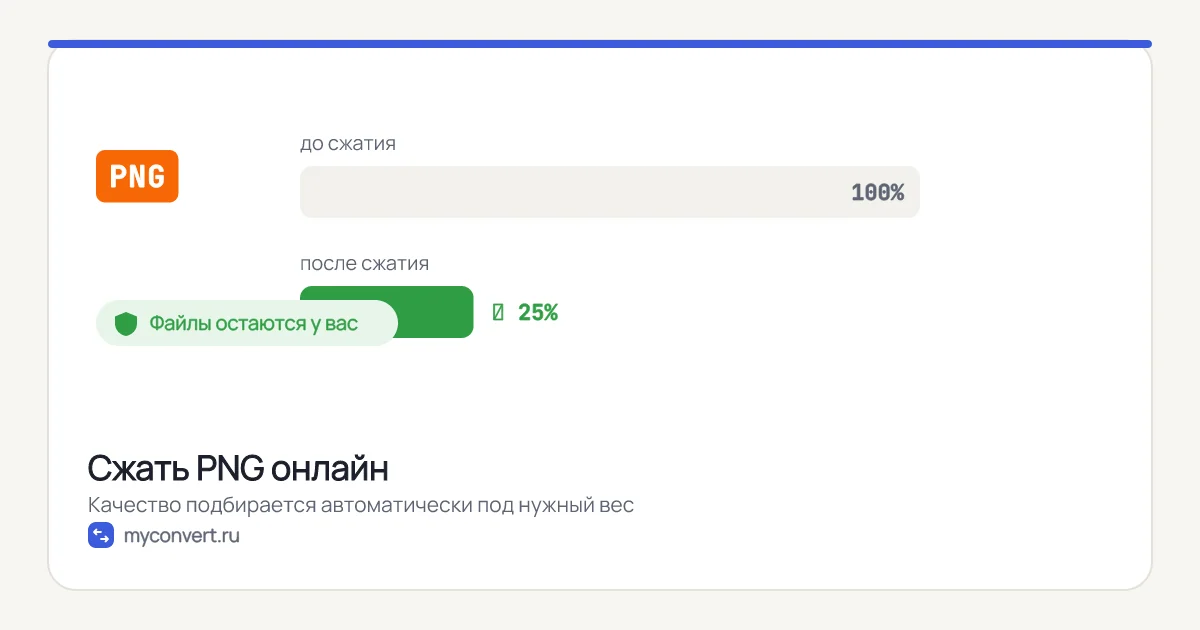
PNG сжимает без потерь, поэтому «сжать PNG» означает не то же самое, что «сжать JPG». Здесь нельзя просто снизить качество — нужно либо упаковать те же данные плотнее, либо сократить количество цветов.
Инструмент умеет оба подхода, и выбор между ними определяет результат сильнее, чем что-либо ещё.
Какие настройки выбрать
Без потерь. Безопасный вариант: удаляются метаданные и текстовые блоки, данные переупаковываются. Пиксели не меняются ни на бит. Экономия скромная — 5–20%, а если файл уже оптимизирован, инструмент честно вернёт оригинал.
Палитра 256 цветов. Основной способ действительно уменьшить PNG. Скриншот интерфейса на 2 МБ превращается в 300–500 КБ. Алгоритм подбирает палитру под конкретное изображение и сглаживает переходы рассеиванием ошибки, поэтому на графике и скриншотах результат практически неотличим.
Если после перевода в палитру файл неожиданно оказался больше — так бывает с фотографиями, — инструмент сам вернёт полноцветный вариант и напишет об этом.
Как пользоваться
- 1Добавьте PNG-файлы в окно браузера или вставьте скриншот из буфера (Ctrl+V).
- 2Выберите режим: «Без потерь» или «Палитра 256 цветов».
- 3Нажмите «Сжать».
- 4Скачайте результат — экономия по каждому файлу показана в его карточке.
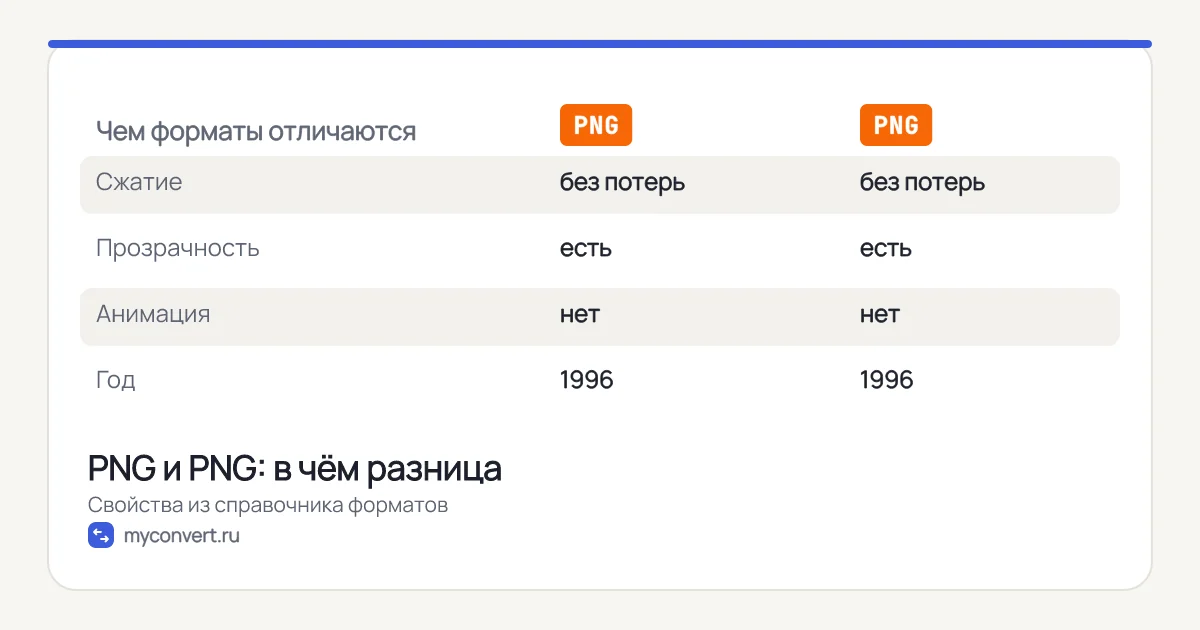
PNG и PNG: в чём разница
Таблица помогает понять, что изменится после конвертации и не потеряете ли вы что-то важное.