Конвертер PDF в JPG онлайн
Бесплатно, до 50 файлов сразу, на компьютере и телефоне — без загрузки на сервер
Перетащите файлы сюда или вставьте из буфера (Ctrl+V). Принимаем PDF — до 50 файлов за раз.
Файлы не загружаются на сервер
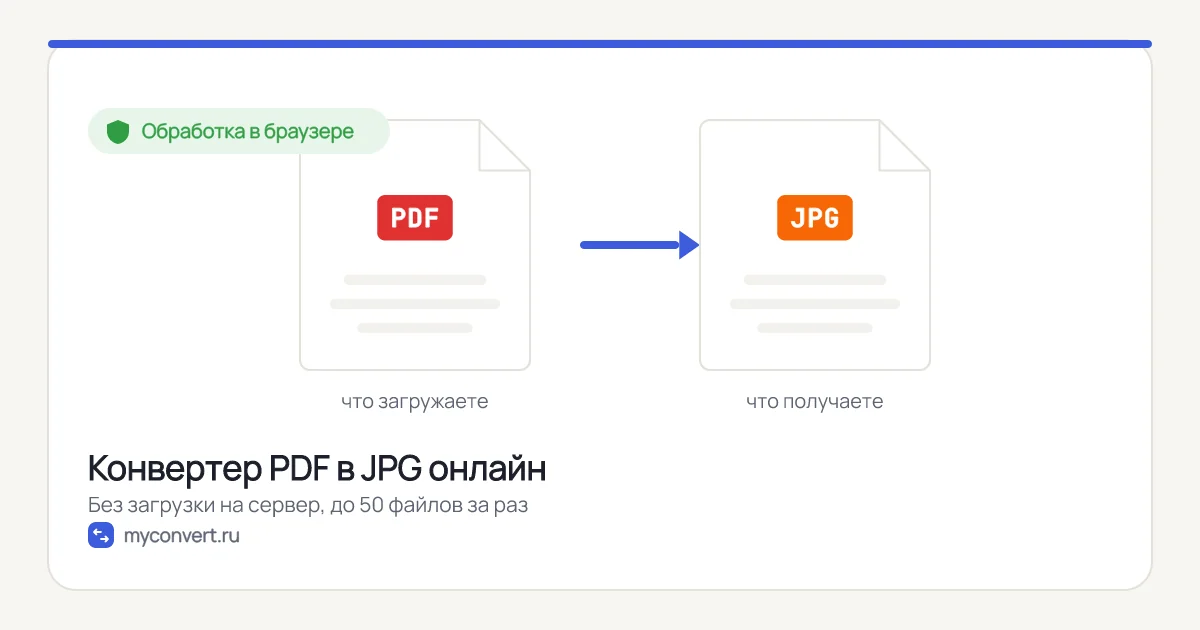
Превратить PDF в картинки нужно, когда документ должен попасть туда, где PDF не принимают: в ленту соцсети, в презентацию, в сообщение мессенджера, которое получатель откроет одним касанием, или в форму загрузки, ждущую изображение.
Рендеринг идёт в браузере, поэтому договоры и выписки не уходят на сервер.
Какие настройки выбрать
Для просмотра на телефоне — 150 DPI. Страница A4 превращается в картинку примерно 1240×1754 пикселя, текст читается свободно, файл остаётся в пределах нескольких сотен килобайт.
Для печати — 300 DPI. Вес вырастет в четыре раза, зато качество будет полиграфическим.
Для превью и миниатюр — 96 DPI. Быстро и легко, мелкий текст читаться не будет.
Помните, что текст после конвертации становится частью картинки: выделить или найти его поиском уже нельзя. Если нужен именно текст, используйте извлечение текста из PDF.
Как пользоваться
- 1Добавьте PDF-файл. Можно сразу несколько документов.
- 2Выберите разрешение. 150 DPI хватает для чтения с экрана, 300 — для печати.
- 3При необходимости укажите диапазон страниц, например «1-3, 7».
- 4Нажмите «Конвертировать» и заберите картинки — при нескольких страницах удобнее одним ZIP.
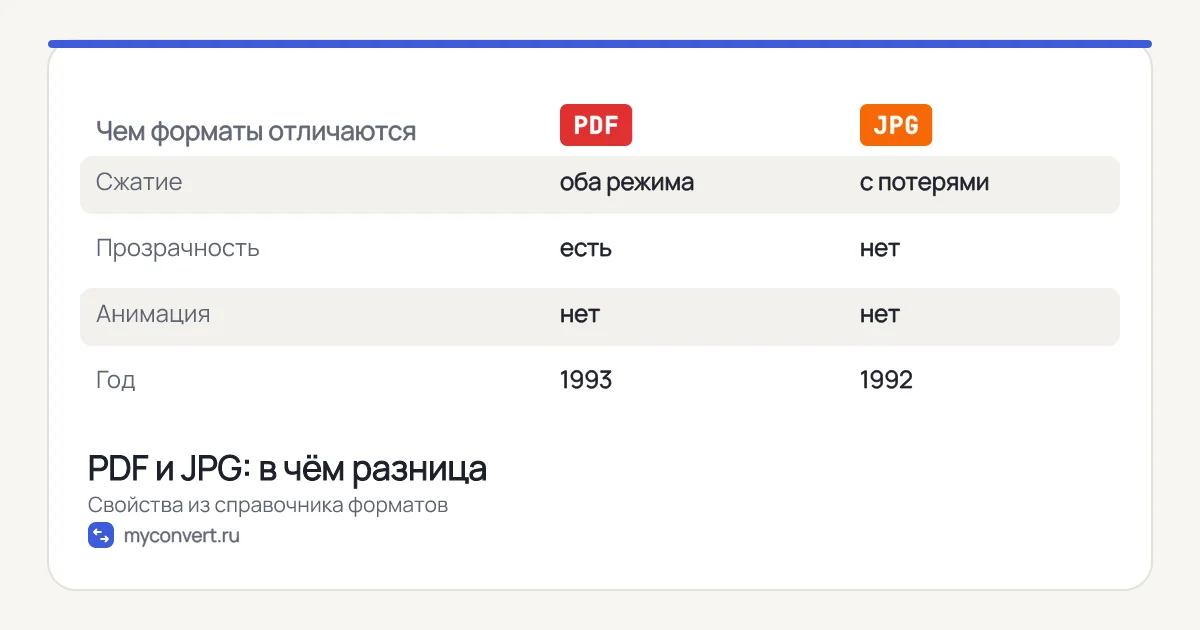
PDF и JPG: в чём разница
Таблица помогает понять, что изменится после конвертации и не потеряете ли вы что-то важное.
| Параметр | JPG | |
|---|---|---|
| Полное название | Portable Document Format | Joint Photographic Experts Group |
| Разработчик | Adobe, с 2008 года открытый стандарт ISO 32000 | Joint Photographic Experts Group (ISO/IEC и ITU-T) |
| Год появления | 1993 | 1992 |
| Сжатие | С потерями и без | С потерями |
| Прозрачность | Да | Нет |
| Анимация | Нет | Нет |
| Глубина цвета | зависит от вложенных изображений, поддерживает CMYK и цветовые профили | 8 бит на канал, 24 бита на пиксель |
| Поддержка браузерами | Все браузеры | Все браузеры |
| Где встречается | Договоры, счета, резюме, сканы документов, инструкции, электронные книги | Фотографии со смартфонов и камер, изображения на сайтах и в документах |
Частые вопросы
Каждая страница станет отдельной картинкой?
Какое разрешение выбрать?
Можно ли вытащить только нужные страницы?
Документ защищён паролем — что делать?
Чем JPG лучше PNG в этом случае?
О форматах
Статьи по теме
- Что такое EXIF в фотографиях и зачем его удалятьКакие данные телефон записывает в каждый снимок, как посмотреть геометку, кто может её прочитать и как удалить метаданные, не испортив качество фотографии.
- Как уменьшить размер PDF, чтобы уложиться в лимит загрузкиПочему сканы весят десятки мегабайт, чем отличаются режимы сжатия PDF, что происходит с текстом и как уложиться в лимит формы без потери читаемости.
- Формат WebP — что это и почему файл не открываетсяОткуда на компьютере берутся файлы WebP, почему их не принимают формы загрузки и офисные программы и что с ними делать, чтобы картинка открылась везде.
- Чем открыть HEIC на Windows — 4 рабочих способаПочему Windows не показывает фотографии с iPhone, какие расширения нужно установить, как открыть HEIC без покупок и когда проще конвертировать в JPG.